
This is an old revision of the document!
Table of Contents
SSH원격 접속 설정
본 장에서는 Windows 및 macOS 개발 PC에서 SSH를 이용하여 원격지에 있는 Modular Pi에 원격 접속하는 방법을 설명합니다. SSH 접속 인증 방식은 비밀번호 인증 방식과 공개키(Public Key) 인증 방식의 두 가지가 있습니다.
1. 비밀번호 인증 접속
OS 설치 시 비밀번호 인증 사용으로 설정한 경우, 아래와 같이 SSH로 원격 접속할 수 있습니다.

- 명령어 프롬프트 실행
- ssh <계정이름>@<모듈라Pi의 ip주소> →
ssh pi@192.168.0.7 - 계정 비밀번호 입력 →
raspberry
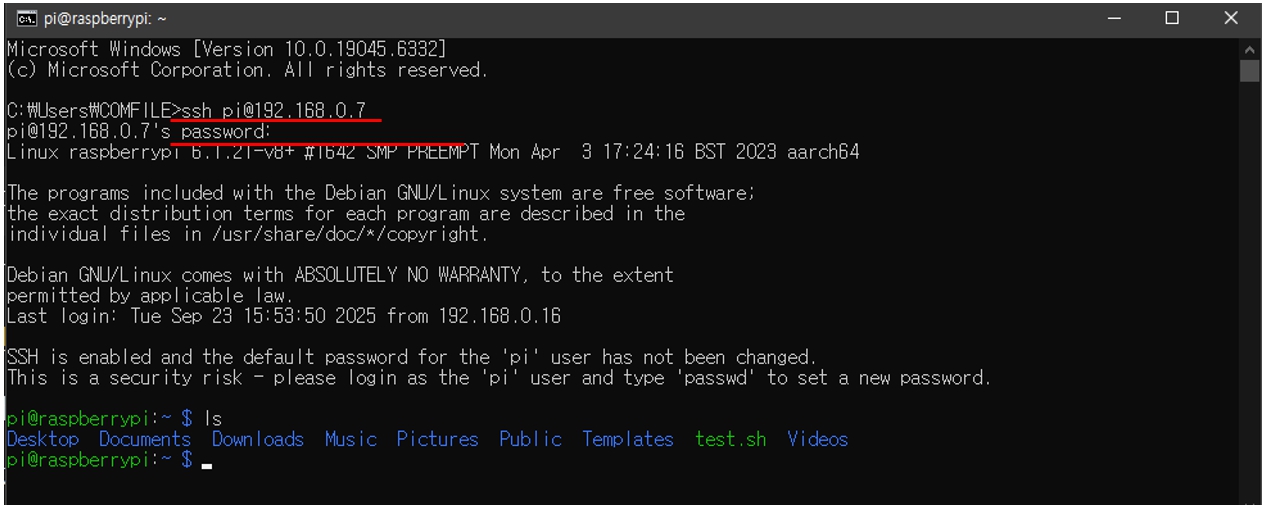
- ssh 접속시 Modular Pi의 password가 막혀있는 상태라면 다음과 같이 설정을 변경해야 합니다.
sudo nano /etc/ssh/sshd_config파일을 열어 다음과 같이 수정합니다.PasswordAuthentication yes
2. 공개키(Public Key) 인증 접속
OS를 설치하기 전에, 개발 PC에는 공개키/개인키(Public/Private Key) 쌍이 미리 생성되어 있어야 합니다. [공개키/개인키(Public/Private Key) 만들기]
- 이 설정을 적용하면, 지정한 공개키가 OS 이미지 생성 시 자동으로 등록됩니다.
- OS 설치 직후 비밀번호 없이 공개키 인증 방식으로 SSH 접속이 가능합니다.
※ 더 많은 내용은 Raspberry Pi's documentation 에서 확인할 수 있습니다.
다음 명령어를 이용하여 개발 PC(Windows Pc)와 모듈라 Pi(Linux Pc)간의 ssh접속 인증을 확인할 수 있습니다.
- ssh <계정이름>@<모듈라Pi의 ip주소> →
ssh pi@192.168.0.10
Public Key 전송/등록
개발 PC에서 생성한 공개키(Public Key)를 다른 모듈라 Pi에 전송하고 등록하는 방법을 설명합니다. 공개키 파일은 기본적으로 다음 경로에 생성됩니다. C:\Users\<사용자명>\.ssh\id_rsa.pub
- 공개키 파일 전송 :
scp C:\Users\COMFILE\.ssh\id_rsa.pub pi@192.168.0.6:
모듈라 Pi에 접속한 후, 전송된 id_rsa.pub 파일 내용을 사용자 계정의 ~/.ssh/authorized_keys 파일에 추가합니다.
cat ~/id_rsa.pub » ~/.ssh/authorized_keyschmod 700 ~/.ssh/authorized_keys
