
백업된 이미지 용량 줄이기
- 사용된 O/S는 Ubuntu 14.04LTS를 사용하였습니다.(가상머신-Oracle VM VirtualBox)
- 처음 용량 줄이기를 한다면, gparted 설치합니다. (sudo apt-get update && sudo apt-get install gparted)

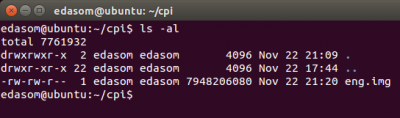
- 백업 이미지의 변화량을 확인 하기 위해 파일 사이즈를 확인합니다.(ls -al)
- 이미지 내부를 확인하기 위해 fdisk를 사용합니다.(sudo fdisk -l image-cpi.img)
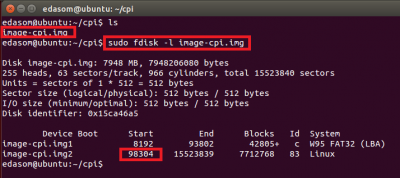
- image-cpi.img2부분의 Start Sector를 적어 놓습니다.(98304)
- 적어 놓은 값을 이용하여 리눅스 파티션을 루프백 디바이스로 마운트 합니다.(sudo losetup /dev/loop0 image-cpi.img -o $(98304 * 512))
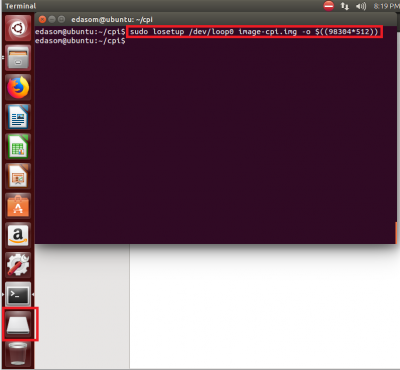
- 명령어 실행 후, 루프백 디바이스가 마운트가 되고, 파티션 조정을 위해서 gparted를 실행합니다.(sudo gparted /dev/loop0)
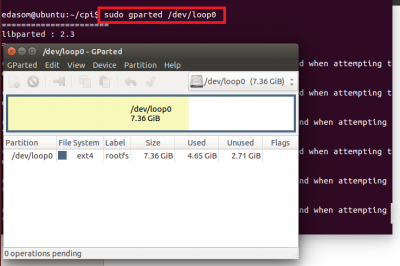
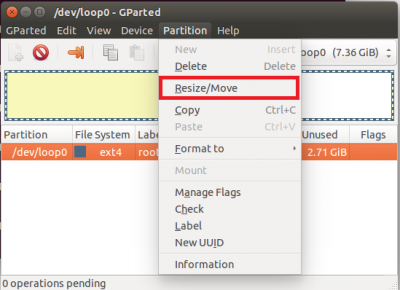
- gparted 메뉴에서 Partition-Resize/Move을 클릭합니다.
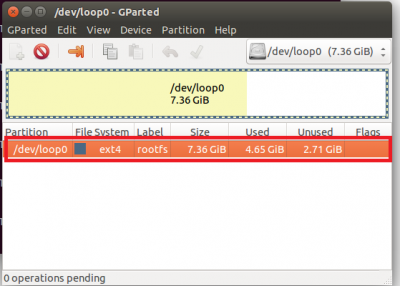
- 변경전 사이즈와, 최소 최대 사이즈를 확인 할 수 있습니다.
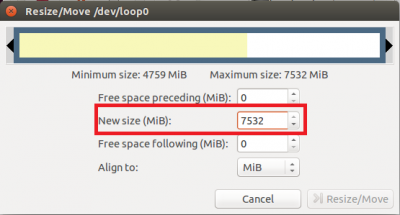
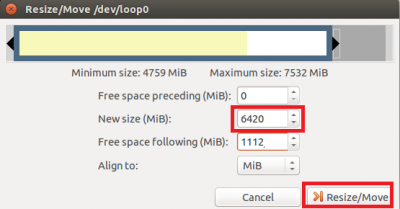
- New Size(Mib)항목에 원하는 사이즈를 입력하고, FreeSpace following(Mib)항목을 클릭 후, 하단의 Resize/Move를 클릭합니다.
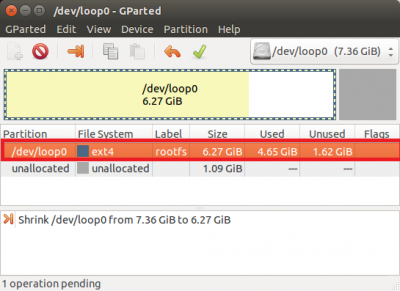
- /dev/loop0항목을 선택합니다.
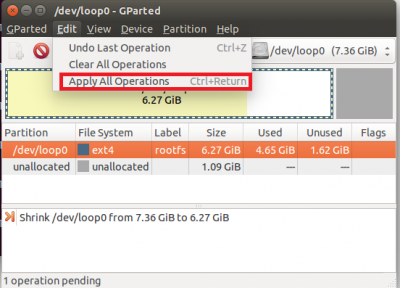
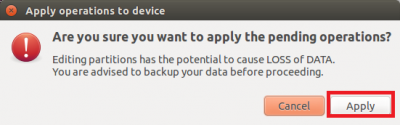
- Edit-Apply All Operations 항목을 클릭힙니다.
- 'resize2fs -p /dev/loop0 6574080K' 이 항목에서 마지막 부분의 6574080K 값을 적어놓습니다.
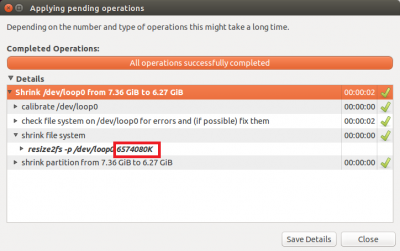
- 진행 과정 완료 후 gparted프로그램을 닫습니다.
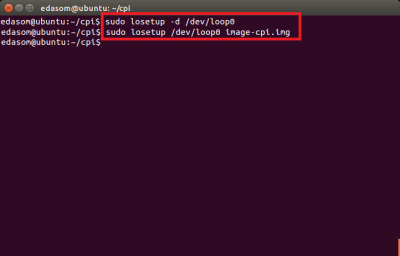
- 루프백 디바이스를 언마운트합니다.(sudo losetup -d /dev/loop0)
- 이번엔 image-cpi.img를 마운트 합니다.(sudo losetup /dev/loop0 image-cpi.img)
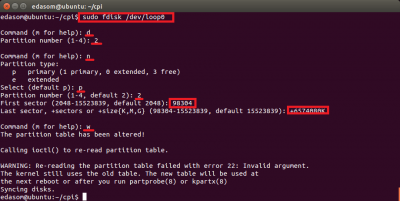
- 줄어든 용량에 맞는 2번째 파티션 설정을 위해서 fdisk를 실행합니다.(sudo fdisk /dev/loop0)
- Command (m for help): d
- Partition number(1~4): 2
- Command (m for help): n
- Partition Type:
- p primary (1 primary, 0 extended, 3 free)
- e extended
- Select (default p): p
- Partition number (1~4, default 2): 2
- First sector (2048~15523839, default 2048): 98304
- Last sector, +sectors or +size{K,M,G} (98304~15523839, default 15523839): +6574080K
- Command (m for help): w
- 2번째 파티션의 섹터 값을 확인 하기 위해서 fdisk를 실행합니다.(sudo fdisk -l /dev/loop0)
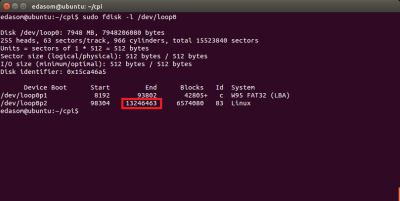
- dev/loop0p2부분의 End Sector값을 적어놓습니다.(13246463)
- 루프백 만운트를 해제합니다.(sudo losetup -d /dev/loop0)
- truncate 명령어를 사용하여 End Sector(위 과정에서 적어놓은 값)값을 사용하여 이미지를 자릅니다.
(truncate -s $((13246463+1)*512) image-cpi.img)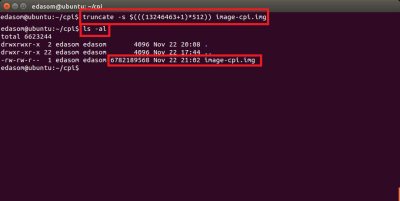
- 파일 사이즈가 줄어든 것을 확인 할 수 있습니다.(ls -al)