
문서의 이전 판입니다!
다운로드 에러 발생시 해결방법
우선, COM PORT 체크를 먼저 해보세요.

- 설정의 PC인터페이스 설정 선택
- 포트번호 선택
- ECHO 테스트 선택
그러면 아래와 같은 화면이 나옵니다.
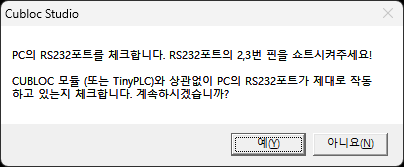
여기에서 예를 누르기 전에, 아래 그림처럼 2,3번 핀을 서로 쇼트 시키세요.

그리고 예(YES)를 누르면 결과를 알 수 있습니다. 만약 이상이 있다면 아래와 같은 결과가 나옵니다.

이상이 발견되지 않았다면 다음과 같은 멧세지가 나옵니다.

ECHO테스트는 사용 하고 계신 PC의 통신 포트 이상 유무를 점검하는 가장 확실한 방법입니다. 만약 ECHO테스트를 통과하지 못했다면, 그것은 CUBLOC과 상관없이 여러분이 사용하고 계신 PC의 통신포트 또는 케이블에서 문제가 있는 것입니다.
체크 포인트
다운로드가 안될때 체크포인트를 알려드리겠습니다.
- 여러분이 직접 제작한 케이블은 동작하지 않는 경우가 많습니다. (반드시 정품 다운로드 케이블을 사용하세요)
- 접속상태를 체크하세요. RS232C 포트가 제대로 꼽혀있는지, 전원이 제대로 들어가고 있는지를 보세요. (꽉 꼽아보세요. 접촉불량으로 안되는 경우도 많습니다.)
- USB-TO-RS232C 케이블을 사용하고 있다면, 드라이버가 제대로 동작하고 있는지를 살펴보세요. 장치관리자의 포트(COM & LPT)를 보시면 알 수 있습니다.

- 접속상태와 드라이버설정이 모두 이상없다면 <설정>메뉴의 <펌웨어 다운로드>를 실행시켜 보십시오.

이 방법은 큐블록의 모든 플레쉬 메모리를 지우고, 최초 공장출하시 상태로 만들어 줍니다. 만약, 펌웨어 다운로드조차 안된다면, 하드웨어적인 부분에서 결함이 있는 것입니다.

통신 포트번호
USB-TO-RS232C 케이블을 사용하는 경우, 간혹 통신 포트가 COM 10 이상으로 설정되는 경우가 있습니다.
CUBLOC STUDIO는 1~9 사이의 COM포트만 사용가능합니다. 드라이버에서 COM포트 번호를 1~9사이로 조정하신뒤 사용하세요.
CUBLOC 체크
그래도 안된다면, 마지막으로 CUBLOC 자체의 이상유무를 체크합니다.
다른 CUBLOC 모듈을 가지고 계시다면, 다른 모듈을 꼽아서 다운로드해보십시오. 만약 다른것은 잘 되는데, 문제가 되는 제품하나만 안된다면, 제품이 파손되었을 수 있습니다. 이 경우는 해당제품을 A/S의뢰를 하시면됩니다. (전화 02-711-2592 컴파일 테크놀로지 A/S담당자)
*중요 : A/S 의뢰시 코어모듈만 보내시지 마시고, 사용중인 베이스보드도 함께 보내주셔야 합니다. A/S 진행중 큐블록 코어에 들어있는 내용은 지워지므로 이점 양지바랍니다.